.

.

.

.

.

.

.

.

Friday, May 9, 2014

pengertian dan fungsi switch


Switch pada dasarnya mempunyai fungsi seperti hub yaitu sebagai pembagi sinyal dan penguat sinyal pada jaringan komputer akan tetapi switch lebih cerdas dari pada hub karena Switch dapat mengenali alamat data yang harus ditransmisikan dan mampu mengatur lalu lintas data dalam jaringan secara lebih baik dibandingkan dengan Hub.

Switch merupakan titik percabangan dari proses transfer data sehingga jika switch mengalami masalah maka seluruh koneksi jaringan dan proses transfer data akan terganggu. Switch biasanya memiliki banyak port yang akan menghubungkan ke jaringan komputer dan port - port tersebut akan berhubungan dengan konektor RJ 45.

Pengertian dan fungsi Bridge


Bridge jaringan adalah sebuah komponen jaringan yang digunakan untuk memperluas jaringan atau membuat sebuah segmen jaringan. Bridge jaringan beroperasi di dalam lapisan data-link pada model OSI. Bridge juga dapat digunakan untuk menggabungkan dua buah media jaringan yang berbeda, seperti halnya antara media kabel Unshielded Twisted-Pair (UTP) dengan kabel serat optik atau dua buah arsitektur jaringan yang berbeda.

BRIDGE berfungsi untuk membagi sebuah jaringan hingga menjadi dua buah jaringan . BRIDGE mengatur informasi diantara kedua sisi network agar dapat berjalan dengan teratur .

Pengertian dan fungsi Repeater


Repeater adalah suatu alat yang berfungsi memperluas jangkauan sinyal WIFI yang belum tercover oleh sinyal dari server agar bisa menangkap sinyal WIFI. Perangkat Repeater harus 2 alat, yakni untuk menerima sinyal dari server (CLIENT) dan untuk menyebarkan lagi sinyal Wifi (accespoint)
Fungsi Repeater
  • Untuk mengover daerah-daerah yang lemah sinyal dari Server (pemancar)
  • Untuk memperjauh sinyal dari Server (pemancar)
  • Untuk mempermudah akses sinyal Wifi dari Server

Pengertian dan fungsi Router


Router merupakan perangkat jaringan yang bekerja pada OSI Layer 3, Network Layer. Pada layer ini sudah dikenal pengalamatan jaringan menggunakan IP Address, dan router ini berperan penting sebagai penghubung/penerus paket data antara dua segmen jaringan atau lebih.

Router berfungsi utama sebagai penghubung antar dua atau lebih jaringan untuk meneruskan data dari satu jaringan ke jaringan lainnya. Perbedaannya dengan Switch adalah kalau switch merupakan penghubung beberapa alat untuk membentuk suatu Local Area Network (LAN).

konfigurasi samba

Samba 
merupakan aplikasi UNIX yang memanfaatkan protocol SMB (ServerMessage Block). Sebagian system operasi memanfaatkan SMB dalam komunikasiclient-server-nya, termasuk memungkinkan berkomunikasi mesinLinux Windows dengan dan OS/2. menggunakan Samba mesin
Windows/Dos maupun OS/2.Samba dapat digunakan untuk :
§ Menghubungkan setiap mesin Unix (termasuk Linux ) dengan mesin
Dos/Windows.
§ Menempatkan mesin Unix (Linux) sebagai Primary Domain Controller
sebagaimana yang dilakukan oleh Windows NT/2000 Server.
Samba juga dapat digunakan untuk:
§ Berbagi (share) file dan printer pada semua komputer yang terhubung ke
jaringan.
§ Membantu pengguna browsing di network neighborhood.
§ Memberikan otentikasi kepada setiap klien yang login kedalam domain
pada suatu jaringan.
Struktur File Konfigurasi

[global]
workgroup = “Isikan Nama Work Group”
domain logons = “Yes/No”
preferred master = “Yes/No”
domain master = “Yes/No” 
dns proxy = “Yes/No”
winbind use default domain = “Yes/No”
guest ok = “Yes/No”
[Share]
path = “Isikan Path file yang akan di share”
read only = “Yes/No”
browseable = “Yes/No”
create mask = 0600
[printers]
comment = All Printers
path = “Isikan Path printer”
printable = “Yes/No”
browseable = “Yes/No”
Masing masing label di atas ditandai dengan kurung siku (tanda [ dan ]).
Masing masing label memiliki satu bagian. Ada dua kategori bagian-bagian
tersebut, yaitu kategori global dan kategori share. Kategori global didefinisikan
dengan label [global], sedangkan semua bagian yang lain masuk ke dalam
kategori share
[global]
bagian ini mendefinisikan sedikit variabel yang akan samba
gunakan untuk menetapkan sharing untuk semua sumber daya.
  
[share]
mendefiniskan akses direktori atau file yang akan di sharing melalui samba server.
[printer]
bagian yang di gunakan untuk mendefinisikan printer sharing
Berikut bagian yang digunakan untuk mendefiniskan printer sharing. ini merupakan pilihan yang bisa di konfigurasi untuk memaksimalkan samba server
1. workgroup menunjukan workgroup atau domain dari jaringan
2. server string Memberikan Keterangan atau menunjukan deskripsi dari
server.
3. host allow
memberi batasan pada mesin, alamat-alamat IP mana saja yang di izinkan untuk mengakses server samba
4. socket options
Memberikan pilihan untuk kecepatan akses
5. interface
Menunjukan IP interfaces mana saja di server samba yang
interfaces
di beri hak mengakses server samba
6. remote browse sync
berguna untuk sebuah jaringan yang kebetulan ada server
windows NT di dalamnya.
7. remote announce
Memberikan alamat IP tempat server Samba akan mengumumkan daftar resource yang di miliki
8. local master
menunjukan apa kita ingin menjadikan server samba sebagai master browser di dalam subnet kita
9. os level
Merupakan angka dari 0-255 yang menentukan level server samba kita.
10. domain master
menunjukan apakah di dalam domain windows NT kita, server samba akan menjadi domain master server.
11. prefered master
Menentukan apalah server samba kita selalu menjadi master
browser
12. domain logos
Merupakan konfigurasi untuk menentukan apakah kita ingin menjadikan server samba kita sebagai Primary Domain Controler (PDC)
13. security
opsi ini mempengaruhi cara samba dan kliennya berinteraksi dan merupakan salah satu faktor terpenting dalam smb.conf
Aplikasi samba biasanya dijalankan di daemon. Dua aplikasi utamanya adalah:
1. smbd
Daemon yang memberikan layanan berbagi file dan printer dalam sebuah jaringan yang menggunakan protocol SMB. Smbd juga memberikan otentikasi dan otorisasi bagi klienya
2. nmbd
Daemon yang memanfaatkan Windows Internet Name Service’(WINS), dan membantu klien untuk browsing di network neighbourhood
 
Selain 2 daemon utama tadi, aplikasi samba juga mempunyai beberapa program
pendukung yaitu :
1. smbclient
klien dengan tampilan mirip ftp untuk mengakses SMB resource share
2. smbtar
Program yang mem-back-up data yang dishare. Mirip tar di Linux.
3. nmblookup
Program yang membantu mencari nama (names lookup) dengan memanfaatkan NetBios over TCP/IP. Nmblookup dapat digunakan
untuk meresolve dari nama komputer ke nomer IP dan sebaliknya
4. smbpasswd
Program yang memungkinkan administrator mengatur password yang terenskripsi yang dipergunakan oleh samba server
5. smbstatus
program yang meminitor status terakhir dari share resources yang diberikan oleh service samba
6. testparm
Program kecil untuk melakukan proses debug (memeriksa parameter) terhadap file konfigurasi samba (smb.conf) 
7. swat
Samba Web AdministrationTool, program Bantu yang memberikan interface model web untuk mengadministrasi Samba. SWAT yang mempermudah edit smb.conf (file konfigurasi samba) mengatur resource share, melihat status samba terakhir, dukungandukungan file help yang sangat bermanfaat. dengan dukungandukungan file help yang sangat bermanfaat.
 
Langkah Percobaan
Konfigurasi file smb.conf yang ada di direktori /etc/samba/smb.conf
[global]
workgroup = STMIK-AMIKOM
server string = Samba Server/NT-PDC
security = user
log file = /var/log/samba.%m
max log size = 50
logon script = scripts/%U.bat
domain logons = Yes
os level = 65
preferred master = Yes
socket options = TCP_NODELAY
domain master = Yes
dns proxy = No
ldap ssl = no
guest ok = Yes
[netlogon]
comment = Network Logon Service
path = /usr/local/samba/lib/netlogon
guest ok = no
writable = no
share modes = no
[printers] 
comment = All Printers
path = /var/spool/samba
printable = Yes
browseable = No
[share]
Comment = Siapa saja boleh corat coret disini
path = /tmp
public = yes
read only = No
browseable = Yes
[justicedir]
comment = Ruangan pribadi Hari Sudibyo
path = /home/justice
valid users = justice
public = no
writable = yes
printable = no
Tes Konfigurasi dengan testspram


root@JustICE:~ # testparm /etc/samba/smb.conf
Load smb config files from /etc/samba/smb.conf
Processing section "[netlogon]"
Processing section "[printers]"
Processing section "[share]"
Processing section "[justicedir]"
Loaded services file OK.
Server role: ROLE_DOMAIN_PDC
Press enter to see a dump of your service definitions
Buat direktori baru untuk server
Untuk user yang pertama ini, merupakan user yang tidak memiliki home
direktori, dan shell di Linux., tapi dapat digunakan sebagai user yang dijinkan
mengakses samba server. Dengan syarat, dalam file konfigurasi smb.conf, ada
satu direktori yang diperkenankan untuk diakses oleh siapa saja (public = yes –
lihat di [share]), bisa juga user guest.
root@JustICE:~ # useradd hari -d /dev/null -s /bin/false
root@JustICE:~ # smbpasswd -a hari
New SMB password:
Retype new SMB password:
Added user hari.
User Kedua, merupakan user biasa yang biasa ada di sistem operasi Linux
dan untuk membuat user ini dapat menggunakan adduser, dalam contoh ini
digunakan useradd.
root@JustICE:~ # useradd justice -s /bin/bash -d /home/justice/
-g users -c "Hari Memang Keren"
root@JustICE:~ # mkdir /home/justice
root@JustICE:~ # chown -R sambal.users /home/sambal/
root@JustICE:~ # passwd justice
Changing password for justice
Enter the new password (minimum of 5, maximum of 127 characters)
Please use a combination of upper and lower case letters and
numbers.
New password:
Bad password: too simple.
Warning: weak password (enter it again to use it anyway). 
New password:
Re-enter new password:
Password changed.
root@JustICE:~ # smbpasswd –a justice
New SMB password:
Retype new SMB password:
Added user justice.
Buat Pengenal Nama Computer Client Di Server

root@JustICE:~# useradd -d /dev/null -s /bin/false jarkom1$
root@JustICE:~# smbpasswd -a -m jarkom1
Added user jarkom1$.
Mengaktifkan service samba
Untuk cukup dengan menjalankan perintah
etc/rc.d/init.d/smb start
(RedHat)
/etc/rc.d/init.d/smb stop
/etc/init.d/samba start
(Debian)
/etc/init.d/samba stop
/etc/rc.d/rc.samba start
(Slackware)
/etc/rc.d/rc.samba stop
  
Untuk beberapa kasus perlu di cek terlebih dahulu port untuk samba sudah
terbuka atau belum, bila sudah terbuka maka didepannya tidak boleh ada tanda
#, seharusnya barisnya seperti dibawah ini dalam /etc/services
netbios-ns 137/tcp nbns
netbios-ns 137/udp nbns
netbios-dgm 138/tcp nbdgm
netbios-dgm 138/udp nbdgm
netbios-ssn 139/tcp nbssn 

Untuk menjalankan daemons samba dari inetd, tambahkan baris berikut ini
ke dalam file konfigurasi inetd, /etc/inetd.conf 
# SAMBA NetBIOS services (for PC file and print sharing)
netbios-ssn stream tcp nowait root /usr/sbin/smbd smbd
netbios-ns dgram udp wait root /usr/sbin/nmbd nmbd

Setting di Client
Untuk dapat terhubung dengan samba server banyak cara yang bias
digunakan. Cara pertama Anda cukup membuka Windows Explorer dan pilih My
Networks Places – Entire Netwok –Microsoft Windows Network. Secara otomatis
bila kita memang sudah terhubung dengan jaringan samba, maka nama
workgroup sharing akan ditampilkan.
Ketika Anda mengklik salah satu direktori yang di share, maka muncul
dialog box yang akan menanyakan nama user yang akan masuk beserta
password.
Cara kedua dapat dengan klik kanan My Computer, pilih Properties,
Computer Name. Atau klik table Network ID dan jalankan Network Wizard.
Masuk ke Computer name Change
Member Workgroup Off diganti dengan Domain sehinggan pada wakti Login,
langsung ke Primary Domain Controler (PDC)
Mengakses Computer Samba Dari Windows Tanpa Domain Control

Contoh Beberapa Konfigurasi Samba untuk beberapa keperluan
Direktori pribadi yang hanya bisa digunakan oleh user justice. Catatan, bahwa
user justice memerlukan hak akses write di direktori ini dan sudah harus
dibuatkan usernya terlebih dahulu.
[justicedir]
comment = Ruangan pribadi justice aka Hari Sudibyo
path = /home/justice
valid users = justice
public = no
writable = yes
printable = no
Gunakan konfigurasi dibawah ini jika Anda hanya ingin berbagi satu buah
direktori dengan dua orang user (Misalnya user hari dengan agung)
[myshare]
comment = Tempat untuk Agungxtwo dan Hari
path = /home/haga
valid users = agung hari
public = no
writable = yes
printable = no
create mask = 0765
 
untuk membuat direktori diatas dapat dibaca oleh public, tetapihanya dapat
ditulisi oleh user yang masih dalam grup staff,ubahlah menjadi seperti ini
[public]
comment = Public Stuff
path = /home/public
public = yes
writable = yes
printable = no
write list = @staff
untuk sharing direktori dan bisa digunakan oleh public maka buatkan kloning dari
section [temp] dengan menambahkan baris seperti ini
[public]
comment = Public Stuff
path = /home/public
public = yes
writable = yes
printable = no
V. Kesimpulan
Samba merupakan aplikasi UNIX yang memanfaatkan protocol SMB
(Server Message Block). Samba memungkinkan mesin Linux berkomunikasi
dengan mesin Windows. Samba juga bisa digunakan untuk berbagi/share file
dan printer pada semua komputer yang terhubung ke jaringan, Meskipun tidak
semua fungsi Windows NT bisa digantikan oleh samba, tetapi hampir seluruh
tugas pokok Windows NT PDC sudah bisa ditagani oleh samba. Berikut ini
adalah beberapa tugas PDC yang bisa ditangani oleh samba :
§ Menyediakan layanan log on ke domain untuk klien Windows 95/98, NT, 2000, XP dengan menggunakan database password terpusat.
§ Memberikan hak administratif terhadap user – user domain tertentu.
§ Memberikan policy tertentu kepada workstation Windows 95/98, NT, 2000,
XP.
§ Memberikan log on script kepada user – user yang melakukan log on ke
domain.
§ Mengelola profile untuk user – user domain.
§ Melakukan validasi user yang menggunakan sistem lain melalui protocol
SMB.
  
Sharing Pada Sistem Windows
Berbagi file dan folder merupakan cara yang sangat membantu dalam pekerjaan,
jika pekerjaan itu harus dikerjakan secara bersama. Atau ada rekan sekerja yang
meminta file milik Anda, maka ia tak repot datang ketempat Anda. Dengan begitu
Anda tidak terganggu dan rekan sekantor juga tidak perlu capekcapek harus
mendatangi anda. Untuk dapat membagi file dan folder cukup lakukan langkah-
langkah berikut.
1. Buka My Documents.
2. Untuk membuka My Documents, klik Start, dan kemudian klik My
Documents.
3. Klik file atau folder yang ingin anda share.
4. Kemudian Drag file atau folder kedalam Shared Documents
Cara diatas merupakan salah satu cara berbagi file yang kurang praktis, karena
menyalin file ketempat lain dan itu sama saja seperti copy paste file, sehingga
menghabiskan ruang harddisk dan waktu. Cara yang sederhana untuk berbagi
file dengan rekan kita cukup dengan langkah-langkah berikut.
1. Buka Windows Explorer
2. Untuk membuka Windows Explorer, klik kanan pada tombol start, dan
kemudian klik Explorer.
3. Klik kanan pada file atau folder yang ingin Anda share, kemudian klik
Sharing and Security ... maka akan ditampilkan gambar berikut
 P { margin-bottom: 0.08in; }
4. Bila anda sudah berhasil melakukan sharing file, pastikan ada gambar
tangan pada folder yang anda share.

Friday, April 11, 2014

Manajemen Aplikasi Linux


Pada pembahasan kali ini anda akan mempelajari dan dapat mengerti konsep RPM, TAR dan GZIP. menggunakan RPM, menggunakan TAR dan GZIP untuk  instalasi software .
1.    MANAJEMEN PAKET SOFTWARE
Setiap system Linux mempunyai manajemen paket software, yang paling popular adalah RPM (RedHat Package Management). 
RPM mengatur instalasi paket software, maintenance/upgrade dan menghapus paketsoftware dari system, atau lebih dikenal dengan install dan uninstall (install / remove).
RPM menyimpan informasi tentang paket yang diinstalasi dalam sebuah database. Penghapusan paket berarti juga menghapus semua files dan direktori yang terdaftar pada database tersebut, lengkap dengan nama PATH (lokasi dimana file dan direktori tersebut berada). 
RPM menyimpan paket dalam bentuk file yang telah dikompres dan ditulis sebagai file degan ekstensi .rpm. 
2.    FUNGSI MANAJER PAKET SOFTWARE
  • Menghitung besar paketyang disesuaikan dengan kapasitas penyimpanan disk yang masih tersedia, apakah cukup atau tidak.
  • Memeriksa apakah ada library atau file- file lain yang dibutuhkan untuk software tersebut.
  • Menghindari konflik dengan software yang telah terpasang di system.
  • Proses instalasi tidak mengacaukan system (membuat system file menjadi terganggu / korup). 
  • Upgrade ke versi yang baru tanpa mengganggu konfigurasi yang sudah ada.
  • Verifikasi files dalam paket tersebut.
3.    PAKET SOFTWARE
Terdiri dari 2 jenis :
  1. Paket binary (biner), terdiri atas kumpulan program executable. Paket ini berekstensi *.rpm.
  2. Paket source, Berisi teks dari program yang kemudian dapat dikompilasi menjadi executable. Paket ini mempunyai ekstensi *.src.rpm.
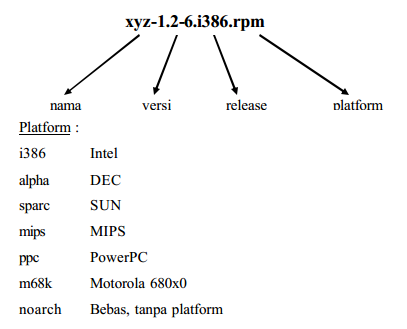
4.    NAMA PAKET
Penamaan paket diatur dengan konven si sebagai berikut :
  • Nama
  • Versi
  • Release
  • Platform arsitektur (Intel, Alpha, Risc, …)
Linux
5.    RPM QUERY
RPM dengan opsi  –qmemberikan informasi tentang paket sebagai berikut :
# rpm –q samba
samba –2.0.5 -1S
#
Informasi tentang versi paket samba adalah versi 2.0.5. 
Beberapa sub - opsi dapat diberikan, antara lain :
imenampilkan informasi yang lebih rinci
llist (daftar) se mua file(s)
dtampilkan hanya file dokumentasi saja
ctampilkan hanya konfigurasi file
finfo tentang paket memiliki file apa saja
pberfungsi pada paket yang belum diinstalasi
--scriptsmenampilkan script untuk instalasi
6.    TAR
Tar singkatan dari Tape A Rchive. Tar mula- mula didesain untuk backup tape, tetapi digunakan untuk membuat file tar pada semua sistem file. tar membuat satu "tar nama  versi   release   platform file" (yang disebut dengan "tarball") pada beberapa file dan direktori. File tar tidak dikompresi, hanya sebuah file heap yang dibentuk bersama dalam satu kontainer.Sehingga file tar akan mempunyai jumlah byte yang sama dengan semua file individu yang dikombinasikan ditambah sedikit file ekstra. File tar dapat dikompresi dengan menggunakan gzip atau bzip2.
Contoh :
  • tar  –xvf example.tar  mengekstraksi isi dari  example.tar dan menunjukkan file yang akan diekstraksi
  • tar  –cf backup.tar /home/ftp/pub  membuat file tar bernama backup.tar  dari isi direktori home/ftp/pub
  • tar –tvf example.tar  menampilkan isi dari example.tar pada screen. 

7.    GZIP
Gzip merupakan format ZIP UNIX yang asli. Biasanya membentuk file tar terlebih dahulu dan kemudian mengkompresi dengan menggunakan gzip. File -file ini mempunyai ekstensi .tar.gz yang menunjukkan file tar yang di - zip dengan gzip. Selain itu juga terdapat file berekstensi .tgz. File ini merupakan file kompresi dengan gzip yang kompatibel dengan WinZip dan PkZip. Sehingga file zip pada UNIX dapat di unzip pada Windows.
Contoh :
  • Untuk kompresi file menggunakan gzip, eksekusi perintah berikut  : gzip filename.tar (dimana filename.tar adalah nama file yang dikompres).  Hasil dari operasi ini adalah file yang bernama filename.tar.gz.  Defaultnya, gzip akan menghapus file filename.tar
  • Untuk dekompresi file menggunakan gzip, eksekusi perintah beriku t : gzip   – d filename.tar.gz. Hasil dari operasi ini adalah file bernama filename.tar. Defaultnya, gzip akan menghapus file filename.tar.gz
 http://siteblogforu.blogspot.com/2014/02/manajemen-aplikasi-linux.html

Manajemen user dan Group pada linux


User adalah bagian yang sangat penting dari sebuah sistem opreasi, karena user adalah komponen dari sistem komputer yang dihubungkan oleh sistem operasi agar dapat mengerjakan perintah-perintah atau instruksi-instruksi yang diberikan oleh user.User berperan penting karena user adalah pemegang kekuasaan penuh terhadap sistem operasi, apabila terjadi kesalahan instruksi maka sebuah sistem operasi bisa mengalami crash atau kerusakan. Dalam linux user terbagi menjadi dua bagian, yaitu super user (root) dan user biasa yang termasuk dalam golongan/group users. User root adalah Super User dalam sebuah sistem linux, setiap mesin linux pasti mempunyai user root, user ini sangat tidak dianjurkan untuk pemakaian sehari-hari dikarenakan user ini memiliki semua akses ke semua system file dalam linux. Ini akan sangat berbahaya apabila terjadi kesalahan dalam pemakaiannya.

Syntax yang digunakan adalah : 
  • adduser nama_user
  • useradd nama_user
Contoh :
  • adduser rezky
add-user
  • useradd nana
user-add
Contoh diatas digunakan untuk membuat user baru dengan nama "rezky" dan "nana". Keduad syntax diatas sama hanya pada useradd apabila kita membuat user baru kita tidak perlu memasukkan password, nama, room number, dll.

Mengubah Password User
Syntax yang digunakan adalah :
  • passwd nama_user
Contoh :
  • passwd rezky
merubah-password-user-ubuntu
Screenshot diatas bertujuan untuk mengganti password pada user rezky. Kalian akan diminta mengetikkan password baru pada "Enter new UNIX password" dan mengetikkan sekali lagi password baru tersebut pada "Retype new Unix Password".

Menghapus User
Syntax yang digunakan :
  • userdel nama_user
Contoh :
  • userdel rezky
menghapus-user-ubuntu
Screenshot diatas bertujuan untuk menghapus user dengan nama "rezky".

Membuat Group
Group dalah gabungan dari beberapa user yang membentuk suatu kelompok. User-user yang tergabug dalam satu group dapat saling berbagi file. Cara membuat group hampir sama dengan cara membuat user baru.
Syntax yang digunakan adalah :
  • groupadd nama_group
Contoh :
  • groupadd rezky
membuat-group-baru-ubuntu
Screenshot diatas bertujuan untuk membuat group baru dengan nama "rezky".

Memberi atau Merubah Password pada Group
Syntax yang digunkan :
  • gpasswd nama_group
Contoh : 
  • gpasswd rezky
merubah-password-group-ubuntu
Screen diatas bertujuan untuk memberi atau merubah password pada Group rezky, hal ini dilakukan karena saat pertama kali kita membuat group, group kita yang baru terbuat tersebut secara default belum terpassword.

Menghapus Group
Syntax yang digunakan adalah :
  • groupdel nama_group
Contoh :
  • groupdel rezky 


menghapus-group-ubuntu